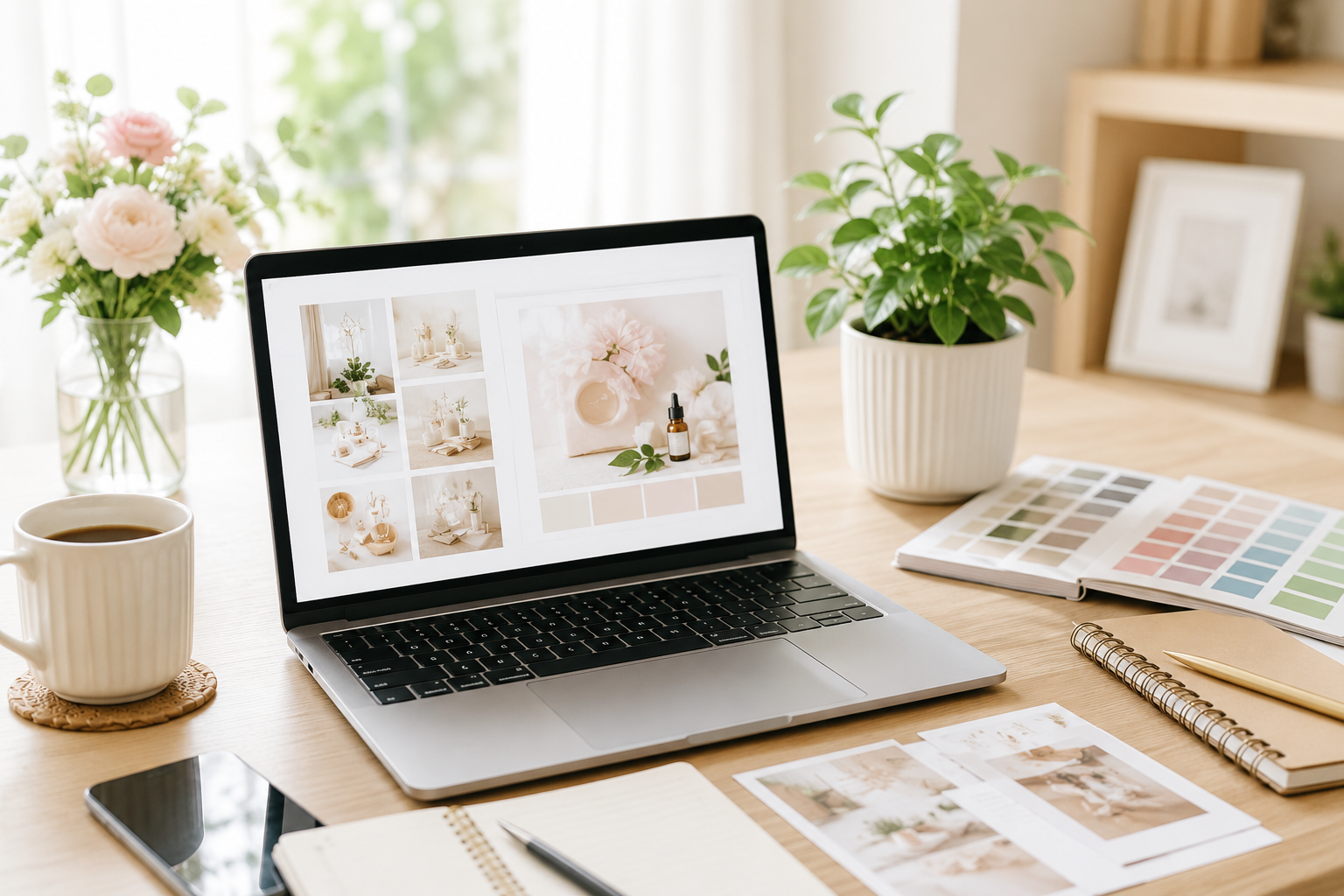
「バナーって、デザイナーさんに頼むものでしょ?」
そう思っていた時期が、私にもありました。
でも今は違います。AIツールを使えば、デザインの知識がなくても、自分のお店やサービスのバナーが自分で作れる時代になっています。しかも、思ったより短時間で、思ったよりちゃんとしたものが。
この記事では、40代・50代でパソコンにそこまで詳しくない方でも実践できる、AIバナー作成の基本をお伝えします。
AIで作るバナーって、本当に使えるの?
結論から言います
使えます。ただし、「魔法のように何でも完成する」わけではありません。
AIツールはあなたの指示(プロンプト)をもとに画像を生成します。どんな指示を出すかで、仕上がりがガラッと変わります。最初は思い通りにいかないこともありますが、コツさえ掴めば、プロに近いクオリティのバナーが作れるようになります。
実際にどんな場面で使えるか
- Instagramの投稿用バナー
- ホームページのトップ画像
- LINE公式アカウントのリッチメニュー
- キャンペーン告知のフライヤー(画像)
小さなサロンや個人のお店であれば、これで十分なケースがほとんどです。
どのAIツールを使えばいい?
初心者におすすめの3つ
① Canva(キャンバ)× AI機能
もともとデザインツールとして有名なCanvaに、AI画像生成機能が追加されました。テンプレートを選んでテキストを変えるだけでも十分使えますし、「Magic Media」という機能でAIに画像を生成させることもできます。日本語対応・無料プランあり。
② Adobe Firefly(ファイアフライ)
Adobeが提供するAI画像生成ツール。商用利用OKの素材を生成できる点が安心です。「明るいナチュラルテイストで、白い花と女性の手が写ったバナー背景」のような指示を日本語で入力できます。
③ Midjourney(ミッドジャーニー)
クオリティの高さで言えばこちら。少し操作が独特ですが(Discordというアプリ経由で使います)、慣れると非常に表現の幅が広がります。月額有料ですが、本格的に使いたい方には向いています。
まず試すなら、Canvaが最もハードルが低いのでおすすめです。
実際の作り方:Canvaを使った基本の流れ
ステップ1:サイズを決める
Canvaを開いたら、まず「カスタムサイズ」か「テンプレートから選ぶ」を選びます。
Instagram用なら 1080×1080px(正方形) または 1080×1350px(縦長)。ホームページのバナーなら 1920×600px あたりが一般的です。
ステップ2:テンプレートをベースにする
ゼロから作ろうとすると大変なので、まずはテンプレートを選びましょう。検索窓に「サロン」「ナチュラル」「告知」などと入れると、雰囲気に合ったテンプレートが出てきます。
ステップ3:AI機能で背景画像を生成する
「素材」→「AI画像生成」を開き、使いたい画像のイメージを日本語で入力します。
たとえばこんな感じ:
「白を基調とした明るいサロン空間。アロマキャンドルとタオルが並んでいる。やわらかい自然光。ナチュラル・ミニマルなテイスト。」
生成されたものの中から、一番しっくりくるものを選んで配置します。
ステップ4:テキストと色を調整する
テンプレートに入っている文字を自分のサービス名やキャッチコピーに書き換えます。フォントや色は、自分のブランドカラーに合わせて調整しましょう。
ここでよくある失敗:文字が多すぎること。バナーは「一瞬で伝わる」ことが大事なので、テキストは最小限に。
ステップ5:ダウンロードして完成
「共有」→「ダウンロード」→「PNG」か「JPG」で保存します。
バナーをきれいに見せるコツ
フォントは2種類まで
あれこれ混ぜると、まとまりのない印象になります。メインのタイトル用と、サブテキスト用の2種類に絞るだけでぐっと整います。
余白を怖がらない
「もったいない」と感じる余白が、実はおしゃれに見える秘訣です。情報を詰め込もうとするほど、読みにくくなります。
色は3色以内
背景色・文字色・アクセントカラーの3つで構成するのが基本。あなたのブランドカラーがあれば、それを軸にするとまとまりが出ます。
「AIに頼むと、なんか違う…」と感じたら
最初はイメージ通りにいかないことも多いです。そんなときは、指示(プロンプト)を少しずつ変えてみてください。
たとえば:
- 「明るい」→「朝の光が差し込むような明るさ」
- 「和風」→「京都の町屋を感じさせる、落ち着いた和のテイスト」
具体的であればあるほど、AIは正確に応えてくれます。
まとめ
AIを使ったバナー作成は、デザイナーに依頼しなくても、自分でブランドイメージを形にできる手段として、今とても注目されています。
今回の内容を振り返ると:
- AIバナーは実用的。サロンや個人店なら十分なクオリティが出る
- 初心者にはCanvaがおすすめ。無料で始めやすく、AI機能も充実
- プロンプト(指示文)を丁寧に書くことが、仕上がりを左右する
- フォント・色・余白の3つを意識するだけで、見た目がぐっと整う
「自分にはデザインのセンスがないから」と諦めていた方にこそ、ぜひ一度試してみてほしいと思います。最初は小さなInstagram投稿用の画像でもOK。作って、使って、少しずつ自分のスタイルを見つけていけばいいんです。
あなたのお店の雰囲気を、あなた自身の手で表現できる——そういう時代が、もうすぐそこに来ています。

コメント